※当記事にはアフィリエイト広告が含まれます。
FANZA TVへログインはできるのに「見れない・再生できない」方は、このページで原因を切り分けられます。「エラーが出る」「昨日まで見られたのに急に止まった」「スマホでは見れるのにテレビでは映らない」といった再生トラブル専用です。ログイン自体ができない場合はログイントラブル専用ガイドをご確認ください。
2026年9月時点のFANZA公式ヘルプでは、再生できない時の主な確認項目として、推奨環境、VPN・シークレットモード、ログイン状態、通信環境、Bluetooth・外部ディスプレイ、キャッシュ・Cookie、HDCPなどが案内されています。
先に確認|FANZA TVが見れない時のチェック7項目
- 対応OS・推奨ブラウザを使っているか
- VPN・シークレットモードを解除したか
- 正しいDMMアカウントでログインしているか
- Wi-Fi・モバイル回線を切り替えてみたか
- Bluetooth・外部ディスプレイを外してみたか
- キャッシュ・Cookie削除、端末再起動を試したか
- 別端末・別ブラウザで同時再生していないか
YOI PICKS編集部のひとこと
原因を一度に全部探すより、「通信 → 再起動 → ログイン → 別ブラウザ → 外部機器」の順で確認すると切り分けやすくなります。
FANZA TVが見れない時にまず確認すること
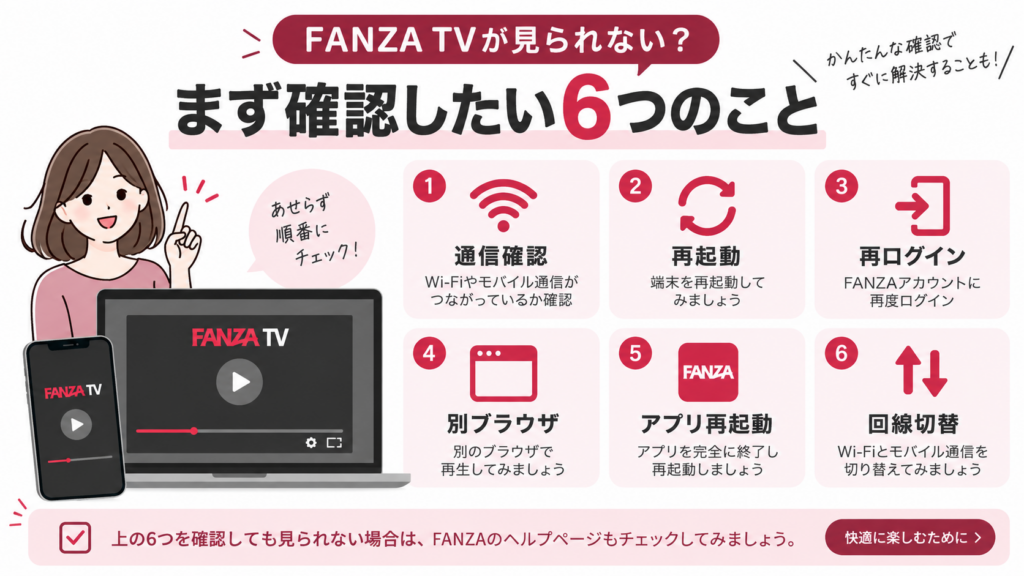
- FANZA TV以外のWebページが開くか確認
- Wi-Fiとモバイル回線を切り替える
- ブラウザ・アプリを終了して再起動する
- 端末を再起動する
- DMMアカウントからログアウトして再ログインする
- 別の推奨ブラウザで試す
この順番で確認すると、通信・端末・アカウント・ブラウザのどこに問題があるかを切り分けやすくなります。FANZA公式でも、改善しない場合は別ブラウザ・別環境での再生、スマホアプリ利用時はWebブラウザへ切り替えて再生する方法が案内されています。テレビだけで見られない場合はFANZA TVをテレビで見る方法、ログイン自体ができない場合はログインできない時の対処法も確認してください。
FANZA公式の再生エラー対処一覧もあわせて確認すると、表示されたエラーコードから原因を絞り込めます。
原因① OS・ブラウザが対応していない
FANZA TVは対応OS・推奨ブラウザでの利用が前提です。古いOSや非対応ブラウザでは、動画が再生できない場合があります。最新の対応端末はFANZA公式の対応デバイス一覧で確認できます。
PCで見ている方は、FANZA TVをPCで見る方法でWindows・Macの推奨環境を確認してください。スマホの場合はFANZA TVをスマホで見る方法でiPhone・Androidの条件をまとめています。
原因② VPN・シークレットモードを使っている
FANZA公式では、VPNやシークレットブラウザを利用している場合は解除して再生するよう案内しています。
- VPNをオフにする
- シークレットモード・プライベートブラウズを終了する
- 通常のブラウザ画面でFANZAへログインし直す
原因③ ログイン状態・利用中プランに問題がある
FANZA TVの利用にはDMM会員登録とDMMプレミアム登録が必要です。正しいアカウントでログインしているか確認しましょう。
また、FANZA公式では「DMM | Disney+ セットプラン」ではFANZA TV / FANZA TV Plusを利用できないと案内しています。プラン変更後に見られなくなった場合は、この点も確認が必要です。FANZA公式のサービス案内でも明記されています。
登録状況の確認は、FANZA TVの登録方法も参考にしてください。登録直後にエラーが出て視聴開始まで進めない場合は、FANZA TVの登録エラー・登録できない原因も確認すると切り分けやすくなります。
原因④ Wi-Fi・モバイル回線が不安定
回線が不安定な場合は、動画が止まる・読み込みが続く・エラーになることがあります。
- Wi-Fiからモバイル回線へ切り替える
- モバイル回線からWi-Fiへ切り替える
- ルーターを再起動する
- 通信が安定した場所で試す
ストリーミング視聴や回線速度については、FANZA TVのダウンロード・通信量・回線速度の記事でも解説しています。
原因⑤ Bluetooth・外部ディスプレイ・HDCPの問題
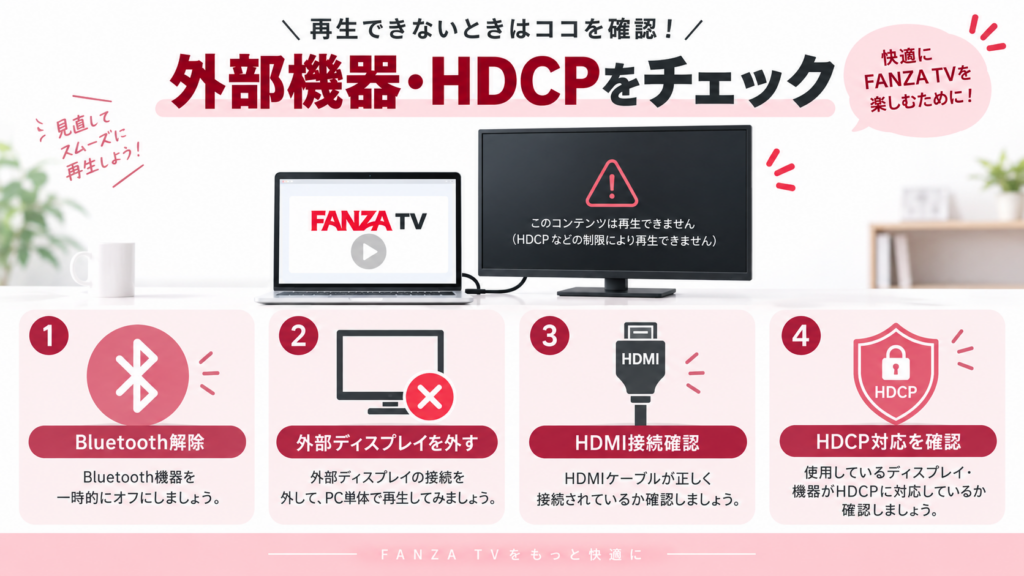
コンテンツ保護の関係で、Bluetooth機器や外部ディスプレイの接続環境によって再生できない場合があります。
FANZA公式では、エラー時にBluetoothや外部ディスプレイを外して再生する方法が案内されています。また、HDCP非対応環境ではエラーが出る場合があります。
- Bluetooth機器を一度切断する
- HDMI・外部ディスプレイを外す
- PC本体の画面だけで再生する
- HDCP対応ディスプレイ・ケーブルか確認する
原因⑥ キャッシュ・Cookieが影響している
ブラウザの一時ファイルやCookieが原因で再生に問題が出る場合があります。
- ブラウザを一度閉じる
- キャッシュを削除する
- Cookieを削除する
- ブラウザを再起動する
- FANZAへ再ログインする
主なエラーコード別の対処
画面にエラーコードが表示されている場合は、コードによって優先して確認する項目が変わります。代表例は次のとおりです。
DIG-MLIC-127
主な確認ポイント:非対応OS・ブラウザ、外部出力、端末環境
最初に試すこと:OS・ブラウザ更新、外部出力を外す、再起動
DIG-SHAKA-4012
主な確認ポイント:HDCP接続・外部ディスプレイ
最初に試すこと:HDCP対応機器を確認し、外部ディスプレイを外して試す
その他のエラー
主な確認ポイント:ログイン、通信、Bluetooth、キャッシュ、Cookie
最初に試すこと:再ログイン、回線切替、外部機器解除、キャッシュ・Cookie削除
Microsoft EdgeでDIG-MLIC-127が出る場合、FANZA公式ではグラフィックスアクセラレーションをオフにしてブラウザを再起動する方法も案内しています。エラーコードごとの最新手順はFANZA公式の再生エラー対処一覧を確認してください。
原因⑦ 別の端末・タブで同時視聴している
FANZA TVは複数端末を使い分けられますが、複数デバイスでの同時視聴はできません。FANZA公式でも、対応デバイスなら別端末で視聴できる一方、複数デバイスで同時には視聴できないと案内しています。
スマホ・PC・テレビだけでなく、同じPCの複数タブや複数ブラウザでプレイヤーを開いている場合も注意が必要です。FANZA公式の同時視聴案内でも、複数タブ・複数ブラウザ・複数デバイスで同時にプレイヤーを開く例が示されています。
詳しくはFANZA TVの同時視聴ルールをご覧ください。
スマホ・PC・テレビ別|見れない時の対処先
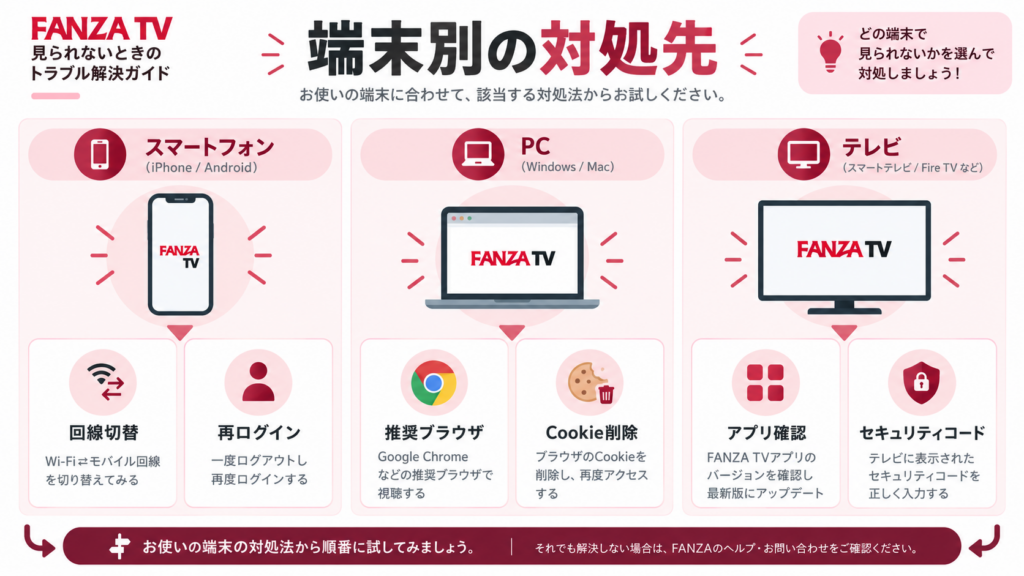
iPhone・Android
まず確認すること:回線切替、アプリ再起動、ログイン
詳しい記事:スマホ視聴ガイド
Windows・Mac
まず確認すること:推奨ブラウザ、VPN、HDCP、Cookie
詳しい記事:PC視聴ガイド
テレビ・Fire TV・PS
まず確認すること:DMM TVアプリ、セキュリティコード、対応機種
詳しい記事:テレビ視聴ガイド
解決しない場合はFANZA公式のエラー一覧を確認
エラーコードが表示されている場合は、コードごとに原因と対処法が異なります。
FANZA TVが見れない時のよくある質問
昨日まで見れたのに急に再生できなくなりました
通信環境、ブラウザ更新、ログイン状態、VPN、外部機器などが変わっていないか確認してください。まずブラウザ・端末の再起動から試すと簡単です。
エラーコードが出ています
エラーコードごとに原因が異なります。FANZA公式の再生エラーページで該当コードを確認してください。
スマホアプリで見れない場合は?
Wi-Fiとモバイル回線の切り替え、Bluetooth・外部ディスプレイの切断、端末再起動、DMM動画プレイヤーのログイン情報再読み込みを試してください。改善しない場合は、FANZA公式のスマートフォンアプリ対処法を確認し、Webブラウザでの再生も試してください。
テレビだけFANZA TVが表示されません
DMM TVアプリのメインプロフィールにセキュリティコードが設定されているか、視聴制限が「すべてのコンテンツを視聴可能」になっているか確認してください。テレビでFANZA TVを開く場合はDMM TVアプリが対応し、DMM.comアプリは非対応です。最新手順はFANZA公式のテレビ視聴案内を確認してください。
Disney+とのセットプランでも見られますか?
FANZA公式では「DMM | Disney+ セットプラン」ではFANZA TV / FANZA TV Plusを利用できないと案内しています。
まとめ|FANZA TVが見れない時は原因を順番に切り分ける
- 最初に通信・再起動・ログインを確認
- 推奨OS・ブラウザを利用する
- VPN・シークレットモードは解除する
- Bluetooth・外部ディスプレイ・HDCPを確認
- キャッシュ・Cookieを削除する
- 別端末や複数タブで同時再生しない
- エラーコードがある場合は公式ヘルプで確認する
※本記事は2026年9月19日時点のFANZA公式情報を確認して更新しています。対応環境・エラーコード・再生対処法・利用条件は変更される場合があります。最新情報はFANZA公式ヘルプをご確認ください。