※当記事にはアフィリエイト広告が含まれます。
FANZAで初めて動画を購入するとき、「どこから購入するの?」「購入した動画はどこで見る?」「スマホでも見られる?」など、操作の流れが分かりにくいと感じる方もいると思います。
基本的な流れは、それほど複雑ではありません。
商品を選ぶ → 購入条件を確認する → 支払いを行う → 購入済み商品一覧から視聴する、という順番で進めます。
この記事では、FANZAで動画を購入してから実際に視聴するまでの流れを、初めて利用する方向けに分かりやすく整理します。月額制とどちらにするか迷っている方はFANZA月額動画と単品購入の比較、決済方法を先に確認したい方はFANZAの支払い方法も参考にしてください。購入前に使える割引がないか確認したい方は、FANZA動画のクーポン獲得・利用方法も確認できます。
まず、今夜見たい1本を決めよう
まだ作品が決まっていない方:3問で候補3本を絞り、気になる本編を公式ページで確認できます。
診断を使わずに選びたい方:編集部の作品例3本を見る →
買う作品が決まっている方:このページの購入手順へ進む ↓
※診断結果や作品例は販売形式・現在価格・視聴期限を保証しません。購入前に必ずFANZA公式の商品ページでご確認ください。作品例は最新ランキングではありません。
この記事でわかること
- FANZA動画を購入して視聴する基本的な流れ
- 購入する前に確認しておきたいこと
- 購入した動画をどこから見るのか
- ストリーミングとダウンロードの違い
- 視聴期限や購入後の注意点
購入前30秒チェック|先に見るのは3つ
- 無料サンプル:用意されている作品は、購入前に内容や再生環境を確認する
- 視聴期限:「購入=必ず永久視聴」ではないため、商品ページの期限表示を見る
- 対応環境:使いたいスマホ・PC・テレビ、ストリーミング/ダウンロード対応を確認する
見たい作品がまだ決まっていない場合は、先に初心者向けの作品選びを確認してから購入手順へ進むと、候補を絞りやすくなります。
FANZA動画を購入して視聴する流れ
FANZAで動画を購入して視聴する基本的な流れは、次のようになります。
- DMMアカウントでログインする
- 見たい動画を探す
- 商品ページで価格・配信形式・視聴条件を確認する
- 商品をバスケットに入れる
- 支払い方法を確認して購入する
- 購入済み商品一覧を開く
- 再生したい動画を選ぶ
- ストリーミングまたは対応している方法で視聴する
大切なのは、購入ボタンをすぐ押すのではなく、購入前に価格・視聴期限・対応デバイス・配信形式を確認することです。
購入する前に確認しておきたいこと
気になる作品を見つけたら、購入前に商品ページの情報を確認しましょう。
特に確認しておきたいのは、次の項目です。
- 販売価格
- 視聴期限
- ストリーミング対応
- ダウンロード対応
- 対応している端末
- 対応している画質
- キャンペーンや割引条件
同じFANZA動画でも、すべての商品が同じ条件で販売されているわけではありません。
特に視聴期限やダウンロード期限が設定されている商品もあるため、購入前に確認しておくと安心です。サンプルが用意されている作品なら、FANZAの無料サンプル動画を見る方法も確認してから購入すると失敗を減らしやすくなります。
FANZA動画を購入する方法
購入したい動画が決まったら、商品ページから購入手続きを進めます。
パソコンの場合は、希望する配信形式などを選び、商品をバスケットに入れます。
スマートフォンの場合も基本的な考え方は同じで、商品をバスケットへ入れて購入手続きへ進みます。
バスケットに入れたあと、購入する商品・金額・支払い方法などを確認してから決済します。FANZA動画ではクレジットカード・PayPay・ペイディ・メルペイ・DMMポイントが利用できます。FANZA公式の支払い方法一覧で最新条件を確認でき、詳しい比較はFANZAの支払い方法でまとめています。
クレジットカードの本人認証(3Dセキュア)で先へ進めなくなった場合は、決済をやり直す前にFANZA動画の3Dセキュア認証エラー時の確認順をご覧ください。購入が成立したか不明な間は、同じ作品の決済を繰り返さないことが重要です。
購入を確定する前に、商品・価格・利用条件に間違いがないかもう一度確認しておきましょう。
購入した動画は購入済み商品一覧から見る
動画の購入が完了したら、購入したDMMアカウントでログインした状態で「購入済み商品一覧」を開きます。
購入済み商品一覧から、見たい作品を選択して再生します。
「購入したのに、もう一度商品ページを探さなければいけないの?」と思うかもしれませんが、基本的には購入済みの商品を一覧から管理できます。
今後複数の作品を購入した場合も、購入済み商品一覧を確認する習慣をつけておくと分かりやすいでしょう。iPhone・iPadでは、FANZA公式も「購入済み商品一覧」から作品を選んで再生する手順を案内しています。
FANZA公式のiPhone・iPad視聴手順でも購入済み商品一覧からの再生方法を確認できます。
ストリーミングとダウンロードの違い
FANZA動画では、商品によってストリーミングやダウンロードに対応しています。「HD版ダウンロード+ストリーミング」は、両方HD画質とは限りません。購入前にHD版ダウンロードとストリーミングの画質・対応端末の違いを確認しておくと、購入後の取り違えを防ぎやすくなります。
再生方法
ストリーミング:インターネット接続しながら再生
ダウンロード:対応端末へ保存して再生
通信環境
ストリーミング:再生中も通信が必要
ダウンロード:保存後は通信の影響を受けにくい
端末容量
ストリーミング:大きな保存容量は不要
ダウンロード:保存容量が必要
期限
ストリーミング:ストリーミング期限を確認
ダウンロード:ダウンロード期限・視聴期限を確認
ストリーミング
ストリーミングは、インターネット経由で映像データを受信しながら再生する方法です。
端末へ動画ファイルを保存せず、すぐに再生しやすいのが特徴です。
一方で、通信環境が不安定な場合は映像が止まったり、読み込みに時間がかかったりする場合があります。
ダウンロード
ダウンロードは、動画データを対応している端末へ保存して視聴する方法です。
あらかじめダウンロードしておけば、通信状況の影響を受けにくいというメリットがあります。
ただし、端末の空き容量が必要になります。また、商品や端末によってダウンロード対応状況が異なります。
「ダウンロードできる商品だから無期限で見られる」という意味ではありません。
視聴期限が設定されている商品は、ダウンロード済みであっても期限を過ぎると利用できなくなる場合があります。
FANZA公式で最新情報を確認
作品によって価格・配信形式・対応デバイス・視聴期限が異なる場合があります。購入する際は、商品ページに表示されている最新情報をご確認ください。
スマホ・パソコン・テレビで見るときの注意点
FANZA動画は、パソコンやスマートフォンなど複数の環境で利用できますが、すべての商品・端末で同じように利用できるわけではありません。
スマートフォン
スマートフォンでは、対応しているWebブラウザや動画プレイヤーを利用して視聴できます。
購入したDMMアカウントでログインし、購入済み商品一覧から作品を選ぶのが基本です。
パソコン
パソコンでも、購入済み商品一覧から動画を選び、対応している再生方法で視聴します。
テレビ
テレビで視聴する場合は、テレビの機種や対応アプリ、作品側の対応状況などを確認する必要があります。
「FANZAならどのテレビでも必ず見られる」と考えず、利用する機器が対応しているか事前に確認しましょう。
購入した動画が表示されないとき
購入したはずの動画が購入済み商品一覧に表示されない場合は、すぐに再購入するのではなく、まず次の点を確認しましょう。
- 購入時と同じDMMアカウントでログインしているか
- 商品を非表示設定にしていないか
- 購入済み一覧の表示条件が絞り込まれていないか
- 利用している機器やアプリが対応しているか
- 別のアプリを開いていないか
特に注意したいのが、別のDMMアカウントでログインしているケースです。
複数のメールアドレスやアカウントを利用している場合は、実際に購入したアカウントか確認してみましょう。
FANZA公式では、購入済み一覧に商品が表示されない主な原因として、非表示商品リスト、別アカウントでのログイン、非対応機器、表示条件の絞り込み、異なるアプリの利用などを案内しています。再購入する前にFANZA公式の確認項目をチェックしてください。
FANZAの購入履歴・購入済み動画は削除できる?
購入した動画を家族や同居人に見られたくない場合、「購入履歴から完全に削除できる?」と気になることがあります。
FANZA公式ヘルプでは、購入済み動画を購入済み商品ページや履歴から完全に削除することはできないと案内されています。ただし、購入済み商品一覧では非表示設定を利用できます。
- 完全削除:できない
- 購入済み一覧から非表示:できる
- 非表示を解除:あとから元に戻せる
- アプリに反映されない場合:購入したDMMアカウントでログインしているか確認する
「削除」と「非表示」は別の扱いです。履歴自体を消したい目的でDMMアカウントを退会すると、ほかの購入商品やDMMサービスにも影響するため、購入済み一覧を整理したいだけなら、まず非表示機能を確認する方が安全です。
最新の操作方法はFANZA公式|購入した動画を購入済み商品ページや履歴から削除できますか?で確認できます。
FANZA TV側の検索履歴・視聴履歴については、FANZA TVの検索履歴・視聴履歴の扱いで別に整理しています。
視聴期限と購入後の注意点
FANZAの動画商品には、商品によって視聴期限・ストリーミング期限・ダウンロード期限などが設定されています。
期限内であれば何度でも視聴できる商品もありますが、期限の長さは商品によって異なります。
無期限と表示されている商品もありますが、サービスや商品の取り扱い状況などによって利用できなくなる場合もあります。
また、FANZA公式ヘルプでは、動画商品の購入後のキャンセルは受け付けていないと案内されています。購入済み商品の視聴期限・ストリーミング期限・ダウンロード期限はFANZA公式の購入後利用期限でも確認できます。
そのため、購入を確定する前に価格・商品内容・視聴期限などをしっかり確認することが大切です。
初めて購入するときに覚えておきたいこと
初めてFANZAで動画を購入する場合は、次の5点を覚えておけば十分です。
- 購入前に価格を確認する
- 視聴期限を確認する
- 利用したい端末が対応しているか確認する
- ストリーミング・ダウンロードの対応を確認する
- 購入したDMMアカウントを覚えておく
特に「購入したら永久に見られる」「購入すればどの端末でも見られる」と決めつけないことが重要です。
商品ページに表示されている条件を確認してから購入すれば、購入後の「思っていた条件と違った」というトラブルを減らしやすくなります。
購入確定前のチェックリスト
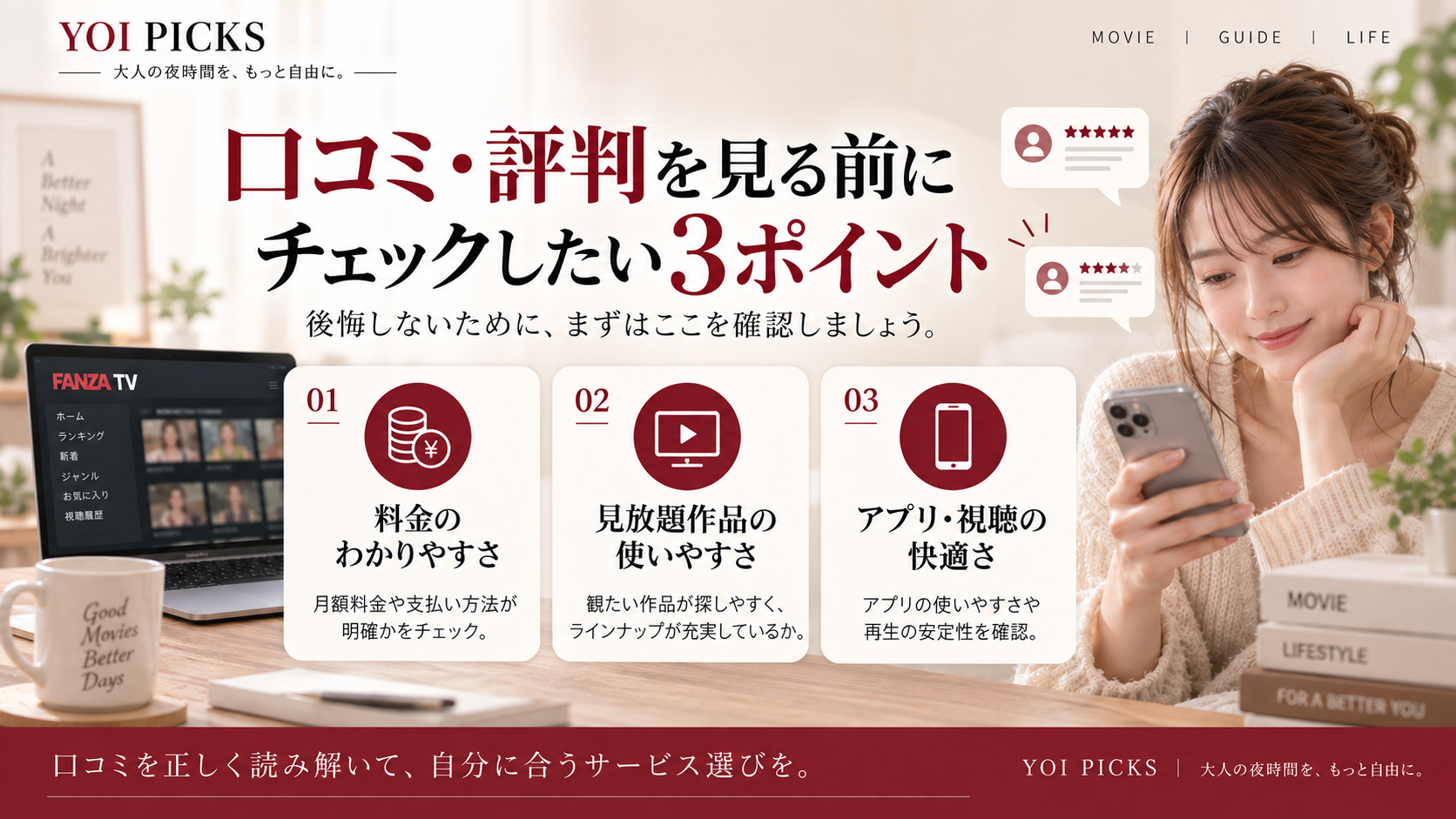
- 購入する作品・内容に間違いがないか
- 価格・クーポン・ポイント利用後の最終金額を確認したか
- 視聴期限・ダウンロード対応を確認したか
- 利用したいスマホ・PC・テレビで見られるか
- 単品購入する前に見放題対象ではないか確認したか
複数作品を見る予定なら、購入前にFANZA TVの見放題対象やFANZA TVと月額動画の違いも比較しておくと、使い方に合う選択をしやすくなります。
FANZA動画の購入でよくある質問
購入した動画はどこから見られますか?
購入したDMMアカウントでログインし、「購入済み商品一覧」から作品を選んで視聴します。
購入した動画はいつまで見られますか?
商品ごとに視聴期限・ストリーミング期限・ダウンロード期限が設定されています。無期限の商品もありますが、購入前と購入後に各期限を確認してください。
購入した動画はキャンセルできますか?
FANZA公式では、動画商品の購入後キャンセルは受け付けていないと案内されています。購入確定前に作品・価格・視聴条件を確認することが重要です。
機種変更しても購入した動画は見られますか?
購入したDMMアカウントでログインすれば、対応環境では購入済み動画を引き続き利用できます。ただし、端末に保存済みのダウンロードファイルはアプリや端末によって互換性がない場合があります。
単品購入と見放題はどちらがいいですか?
特定の作品だけ見たいなら単品購入、複数作品を広く見たいなら見放題系サービスも比較する価値があります。FANZA月額動画と単品購入の比較も参考にしてください。
まとめ
FANZAで動画を購入して視聴する流れは、それほど難しくありません。
作品を探す → 条件を確認する → 購入する → 購入済み商品一覧を開く → 視聴する
という流れを覚えておけば大丈夫です。
ただし、作品によって価格・視聴期限・配信方法・対応デバイスなどが異なります。
購入する際はYOI PICKSの記事だけで最終判断せず、FANZA公式の商品ページに表示されている最新の条件を確認してください。
購入する作品がまだ決まっていない方へ
購入手順を理解できたら、次は候補を絞ります。人気・新着・出演者・評価から整理した今月の候補と、購入前の無料サンプル確認を先に見ると選びやすくなります。
FANZAを利用する前に公式情報を確認
価格・対象作品・視聴条件・キャンペーン内容などは変更される場合があります。利用を検討する際は、FANZA公式サイトで最新情報をご確認ください。
あわせて読みたい
- FANZAとは?仕組み・料金・使い方
- FANZAの支払い方法
- FANZAの無料サンプル動画を見る方法
- FANZA初購入ガイド|無料動画の次に買う最初の1本の選び方
- FANZA月額動画と単品購入の比較
- FANZA月額動画の3チャンネル比較|見放題ch・デラックス・VRch
- 単品購入前にFANZA TVの見放題対象も確認する
- FANZA TVのWeb登録とアプリ課金の料金差を見る
- FANZA TVの登録方法を確認する
※本記事は2026年9月27日時点のFANZA公式情報を確認して更新しています。購入方法・視聴期限・対応端末・配信形式・利用条件などは変更される場合があります。購入前に商品ページとFANZA公式ヘルプで最新条件をご確認ください。